
批量生成上百张奖状,不用1分钟搞定!
新标题:奖状太多来不及做?邮件合并效率低?轻松搞定批量奖状打印!
奖状制作,是个让人头疼的事儿,尤其是一大堆奖状要打印的时候。 是不是感觉时间不够用,还容易出错?别急,今天教你怎么轻松搞定!
颁奖季的难题:打印奖状,效率是个大问题
好多人都经历过吧,一到颁奖季,堆积如山的奖状等着打印。要是手动填写,那得花多少时间啊? 想想都头大!不仅费时间,还容易写错字,重打一张张的,想想就让人心累。 关键是,要是奖状数量特别多,这效率简直是灾难!所以,咱们得想想办法,提升一下效率才行。

用Excel和Word,邮件合并帮你轻松搞定!
其实,解决这个问题有个好办法——邮件合并 !它能帮你快速批量制作奖状,省时省力又高效。怎么操作呢?我这就来手把手教你!
先准备个Excel表格,就像个数据库一样

首先,你要建个Excel表格,把获奖者的信息都填进去,比如姓名、奖项、日期等等。记住,一定要认真仔细地填写,别出错哦,否则打印出来的奖状就尴尬了!最好检查两遍,再三确认!
Word里设计个奖状模板,美观又实用
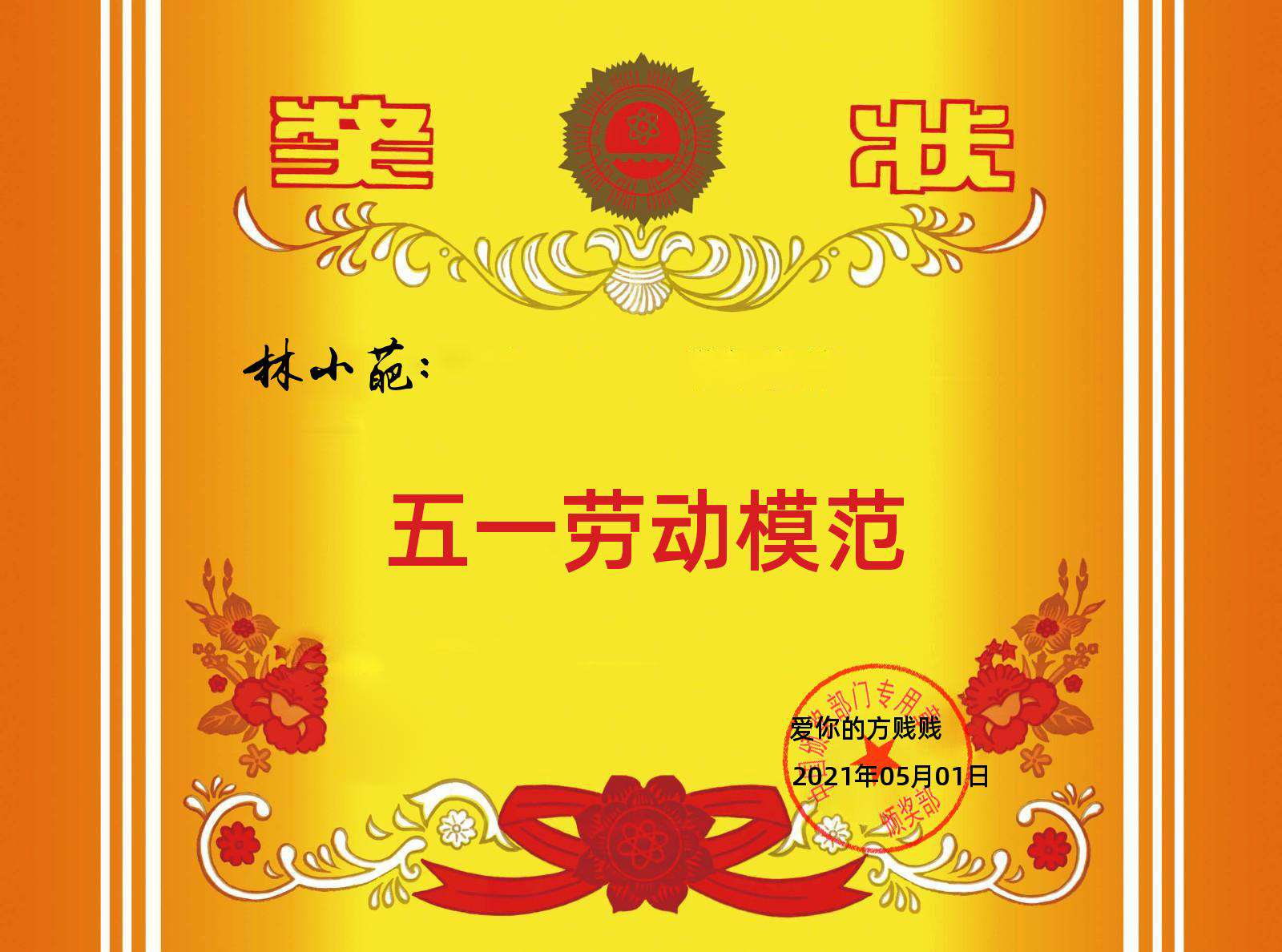
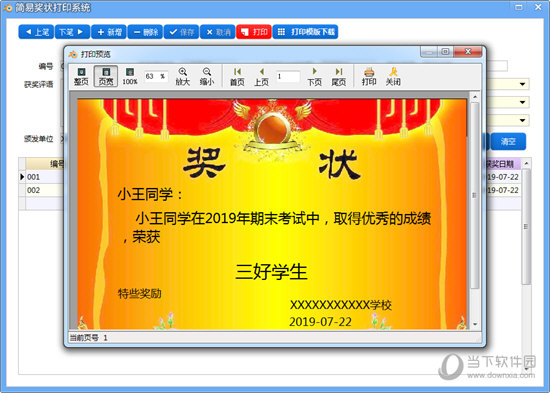
接下来,打开Word,设计一个好看的奖状模板。你可以下载现成的模板,也可以自己设计。关键是要在模板里插入“合并域”,也就是那些需要填入获奖者信息的区域,比如姓名、奖项这些。 记得预留足够的空间,不然姓名太长就显示不全了,多尴尬!

开始邮件合并,一键搞定所有奖状
然后,就是邮件合并的重头戏啦!在Word里找到“邮件合并”功能,按照提示一步步操作,选择你的Excel表格作为数据源,Word就会自动把Excel的信息填进奖状模板里。是不是很神奇?
打印奖状,检查一下完美收场

最后,设置好打印机和纸张大小,就可以批量打印啦!打印完记得检查一下,看看有没有什么错误,这样才能确保万无一失。
邮件合并的进阶技巧,让你的奖状更漂亮
当然,邮件合并还有很多进阶技巧!比如,你可以设计更漂亮的模板,用不同的字体和图片,让奖状看起来更高级。还可以用一些条件语句,根据不同的奖项生成不同样式的奖状,是不是很酷? 甚至还能加个学校的logo,显得更正式!

不同软件版本,可能有些小区别
不同的Word和Excel版本,操作界面可能略有不同,不过基本步骤都差不多。网上有很多教程,可以参考一下。
常见问题及解决方法,避免走弯路

过程中可能会遇到一些问题,比如合并域插入失败,数据显示错误等等。不用担心,网上有很多解决方法,也可以在评论区留言,大家一起讨论!
其他工具,各有千秋
除了Word和Excel的邮件合并,还有一些其他的软件或在线工具可以批量制作奖状,大家可以根据自己的需求选择。

总结:邮件合并是批量制作奖状的最佳选择!
总而言之,邮件合并功能真是个好东西! 它高效、便捷,而且成本低,是批量制作奖状的绝佳选择。 赶紧动手试试吧!
欢迎大家在评论区分享你的经验和遇到的问题,让我们一起学习进步!

手把手教你利用wps邮件合并功能批量打印奖状、证书、毕业证等
在平时的办公当中,我们有时需要批量打印一些奖状、证书、毕业证等。如果证书等比较少的情况下,手写没问题。但数量很多的时候,就需要考虑用批量打印的方法了。下面以打印证书为例,通过应用wps软件的邮件合并功能来实现这一目的。
第一,我们要用wps准备好打印证书相关的数据。如下所示:

相关数据
第二,我们要用wps制作好证书模板。如下图所示:

证书模板
第三,我们打开证书模板,选择菜单“引用”,“邮件”,打开邮件合并功能。

打开邮件合并功能
第四,打开数据源,选择第一步中准备好的Excel数据。

打开数据源
第五,在证书模板对应的合适位置上,插入合并域。如在将光标放在证书模板的第一条横线上,选择插入合并域窗口上的“姓名”,点“插入”。其他的,同样道理。

插入合并域
第六,插入合并域后,效果如下:

第七,选择“合并到打印机”即可批量打印证书,可选择打印全部,也可以某一个或某些记录。任君选择。当然,如果是第一次的话,一般选择“当前记录“,打印一张出来,看看效果。如果效果不好,再调整模板。另外,这里的“合并到新文档”,可以预览生成的结果。

最终打印效果图如下:

最终打印效果
相关问答
在线奖状制作软件-手机怎么制作奖状图片-ZOL问答
在线奖状制作软件是一款方便快捷、操作简单的工具,可以帮助用户快速制作出精美的奖状图片。使用在线奖状制作软件可以省去繁琐的手工制作过程,同时还能节省时间...
驾考宝典怎么给学员做奖状?
驾考宝典可以给学员制作奖状。首先,是可以给学员做奖状。原因是驾考宝典作为一个学员辅助工具,可以根据学员的学习表现和成绩,提供相应的奖励和认可。奖状的设...