AI技术已达如此高度:去码、上色6到飞起
来源:太平洋电脑网
在图片处理领域这块,AI刷的存在感越来越多。早前笔者就介绍过AI无损放大图片、AI去除马赛克、AI自动给线稿上色之类的玩法,现在,又有人给笔者推荐了一个AI黑科技——黑白照片一键变彩色。

AI在图片处理领域频频刷存在感,就算是马赛克,AI技术也能修复成高清,现在AI还能上色了!
是的,AI可以让黑白照自动变成彩色照片了!我们知道黑白照片上色的难点,在于它其中并没有包含任何色彩信息,需要靠人来辨认物体的什么,然后靠想象、脑补才能猜出黑白照应有的颜色,靠人工填上去。而现在,AI也可以做到这一点?据介绍,这个“Colourise.sg”网站,利用了机器学习和神经网络算法,利用数十万张的照片建立了着色模型,我们一起来看看它到底靠不靠谱。
Colourise.sg是一个来自于新加坡的网站,在国内连接速度并不算快,有时候会出现连接问题。

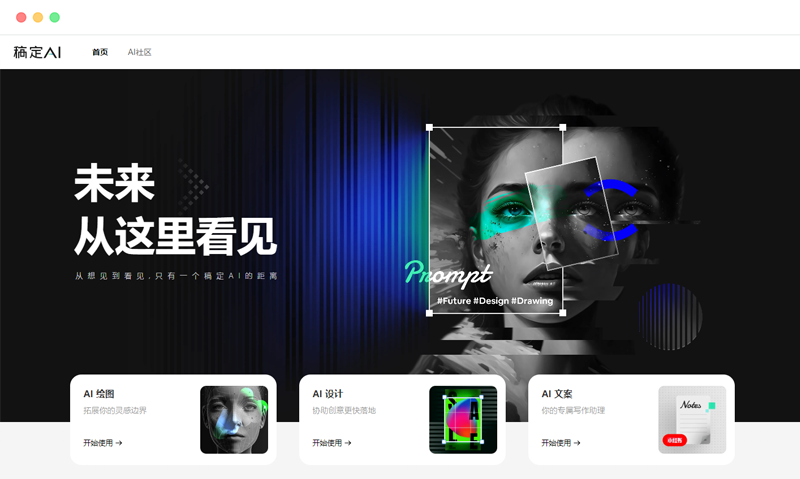
Colourise.sg页面
Colourise.sg的使用很简单,开启网页后,滚动到页面下方的交互框,就可以上传图片了。使用前,可以需要先做一个人机验证,判断你是不是真人,有时候这个验证码会刷不出来,多刷几次就可以了。

在这个框框上传需要上色的图片
Colourise.sg一次只能为一张黑白照片上色,上传黑白照片后,Colourise.sg很快就会给出结果。Colourise.sg给出的结果还是很好玩的,提供了原图和上色后图片的对比图,而且用户可以拖动原图和上色图片的分界线,作更详细的比较。
Colourise.sg的AI上色效果如何?我们来看看几组照片。
首先是一张二战历史照片。这张照片原本就是黑白照,可以看到Colourise.sg的上色效果还是比较自然的,但一些细节也有翻车的情况,总体来说比较好评。
我们再用现代的彩色照片来测试Colourise.sg的功力。这里先利用PhotoShop的去色程序,将一张彩色照片去色,然后再将它上传到Colourise.sg用AI上色,对比原先的彩色照片,看看Colourise.sg的上色到底是不是真的那么神奇。
首先来看两张风景照。

去色版

原图

Colourise.sg上色版

去色版

原图

Colourise.sg上色版
可以看到,Colourise.sg总体来说还是比较自然的。它能够比较好地判断天空、海水、沙滩、绿植等要素,并给出了较为正确的色彩。特别是海边的这张照片,上色效果已经接近以假乱真,和原片只有风格上的差异而已。不过Colourise.sg对于一些细节的把控仍是有问题的,例如无法分辨枯叶和绿叶,只能笼统地将植物都填上绿色,对比原图色彩单调了不少。
再来看一张室内照。

去色版

原图

Colourise.sg上色版
这张照片Colourise.sg的处理效果是不太理想的。和原图相比,Colourise.sg上色的版本丢失了很多色彩,而且反差不强烈。对于室内布置的人造物,Colourise.sg似乎没有太多的上色方案,毕竟和自然物体相比,人造物体的颜色有更多的可能性,Colourise.sg的上色趋于保守也是可以理解的。但Colourise.sg竟然也没正确还原盆栽绿植的颜色,这就有点令人失望了。
最后我们来看一张食物的照片。

去色版

原图

Colourise.sg上色版
这简直就是翻车现场。Colourise.sg基本没有起到上色的作用,换言之Colourise.sg根本就不知道这些食物、餐具应该的什么颜色。食物、餐具也是人造物,看来Colourise.sg对没有固定颜色搭配的物品,上色的确不擅长。
总结
可见,Colourise.sg的能力还是比较局限的。对于自然景观、人脸皮肤等颜色比较固定的对象,Colourise.sg能够正确上色;而对于家具、食物、餐具等颜色千万种的事物,Colourise.sg就难以应付了。当然,随着数据库的进一步充实,AI是可以继续进步的,期待今后有更好的AI上色方案吧。
使用触站AI画画,如何提取线稿
现在越来越多的人开始使用触站AI画画进行创作。使用AI工具可以大大提高绘画效率,并且可以轻松地创建独一无二的作品。然而,在绘制过程中,如何提取线稿并优化它,是许多人关心的问题。本文将介绍如何使用触站AI画画提取线稿。

一、使用触站AI画画进行绘制
使用触站AI画画进行绘制非常简单。进入页面 https://m.huashi6.com/ai/draw ,根据提示进行登录。登录后可以选择不同图形进行绘制,也可以上传当前设备中的图片进行修改绘制。在绘制过程中,可以选择添加文字、线条、图形等元素来达到不同的视觉效果。
二、保存线稿
在绘制完整的图案之后,需要保存线稿以便下一步操作。将当前绘制的图案保存为PNG文件,这样可以保留线条细节和透明度信息,并能轻松地在其他编辑软件中进行修改和调整。
三、在其他软件中进行操作
将已经保存的PNG文件导入到其他制图软件中。例如,可以将它们导入Adobe Illustrator中并使用自动追踪功能来提取线稿。这将自动检测图像中的边缘并在矢量形式中呈现它们。这使得线条质量更高,更易于修改和调整。

四、优化线稿
进行自动追踪之后,可以对提取的线稿进行微调和调整。但是,在对线稿进行修改之前,需要一些初始设置。这些设置可以确保提取出的线条恰当并且合适。比如:
1. 针对轮廓线条,选择光滑的曲线处理方式,使线条更加自然。
2. 针对细节线条,选择锐化的曲线处理方式,使线条更加锐利。
3. 根据你绘制的图案进行调整。
五、添加笔触和颜色
当你调整好提取的线稿之后,可以为它添加笔触和颜色。在大多数情况下,添加笔触可以使线条看起来更加真实和自然。根据你的需要选择合适的笔触和颜色以达到想要的效果。
六、结论
使用触站AI画画进行绘制,提取和优化线稿并不难。虽然优化过程需要花费一些时间,但是对你的作品而言,它们是一项必要的步骤。另外,在绘制多幅图案之后,你会发现自己变得越来越熟悉这个过程,并且可以更快速地创作出令人瞩目的艺术作品。
相关问答
ai线稿怎么退出?
ai线稿退出的方法步骤如下:步骤1进入ai主界面,点击视图。步骤2点击GPU预览选项。步骤3线稿模式就退出了。步骤4也可以使用快捷键Ctrl+Y退出线稿模式。这...
ai怎么剔除图片中的线稿?
在下面的回答中,我将介绍AI剔除图片中的线稿的方法,并提供一些实用的技巧和注意事项。1.使用深度学习算法进行图像分割除了传统的图像分割算法外,深度学习...
ai绘图怎么取消线稿,需要注意些什么?
能问一下你是怎么使它显示线稿的吗?能问一下你是怎么使它显示线稿的吗?
ai怎么提取图案白色线稿?
在AdobeIllustrator(AI)中提取图案的白色线稿,可以通过以下步骤进行:1.**打开图片**:在AdobeIllustrator中打开您想要提取线稿的图片。2.**调整背景...
ai怎么提取图片中的文字线稿?
AI(AdobeIllustrator)是一种常用的图形设计软件,它可以用来提取图片中的文字线稿。以下是一个基本的步骤指南,可以帮助你使用AI提取图片中的文字线稿:1....
ai怎么把png的logo转换线稿?
将PNG格式的Logo转换为线稿,可以通过以下步骤来实现:1.使用图像处理软件:打开一个图像处理软件,如AdobePhotoshop、GIMP等。2.打开PNG文件:在图像处理...
ai如何将线稿转化为路径?
在ai软件中,现在还没有将线条稿子转化为路径的功能,需要将它通过扫描的方式输入进电脑中去,然后再将其导入到ai软件中去,再用钢笔工具来进行勾勒,这个过程非...
ai为什么变成线稿?
可能是视图发生了变化。可以通过菜单命令中的视图,把线稿改为预览,这样原文件恢复到正常的工作状态。填充色和效果都正常显示。可能是视图发生了变化。可以...
Ai如何画线稿?
AI画线稿需要使用一些绘图软件和工具,比如AdobeIllustrator、CorelDRAW等。以下是使用AdobeIllustrator画线稿的步骤:打开AdobeIllustrator软件...
AI中怎么提取线稿?
要提取线稿,可以使用计算机视觉技术。首先,可以使用边缘检测算法(如Canny算法)来检测图像中的边缘。然后,可以使用霍夫变换来检测直线。通过对边缘进行霍夫...