
剪辑视频入门 视频加速与慢速 制作方法
零基础学剪辑第十三步:视频加速慢速。
说说视频加速慢速的制作方法!
1. 先看看这段视频,现在要给视频加速,点亮视频工具栏就会出现变速工具,点进去选常规变速,出现调节工具,红色圈往左移动是变慢,往右移动是变快,往右移动到二 x 位置,视频时长就变短了,原先是九点五秒,现在变成了四点五秒,打勾。
2. 再配上合适的音乐播放看看,当需要表达着急情绪或者滑稽表情时,就可以通过加速视频来达到效果。

3. 下面给视频做慢速,先播放看看,如果想让画面增添浪漫剧本,就可以给视频做慢速处理,时间指针移动到四秒位置,点亮视频,点分割,只给后面视频做慢速处理,后面段视频是点亮的。
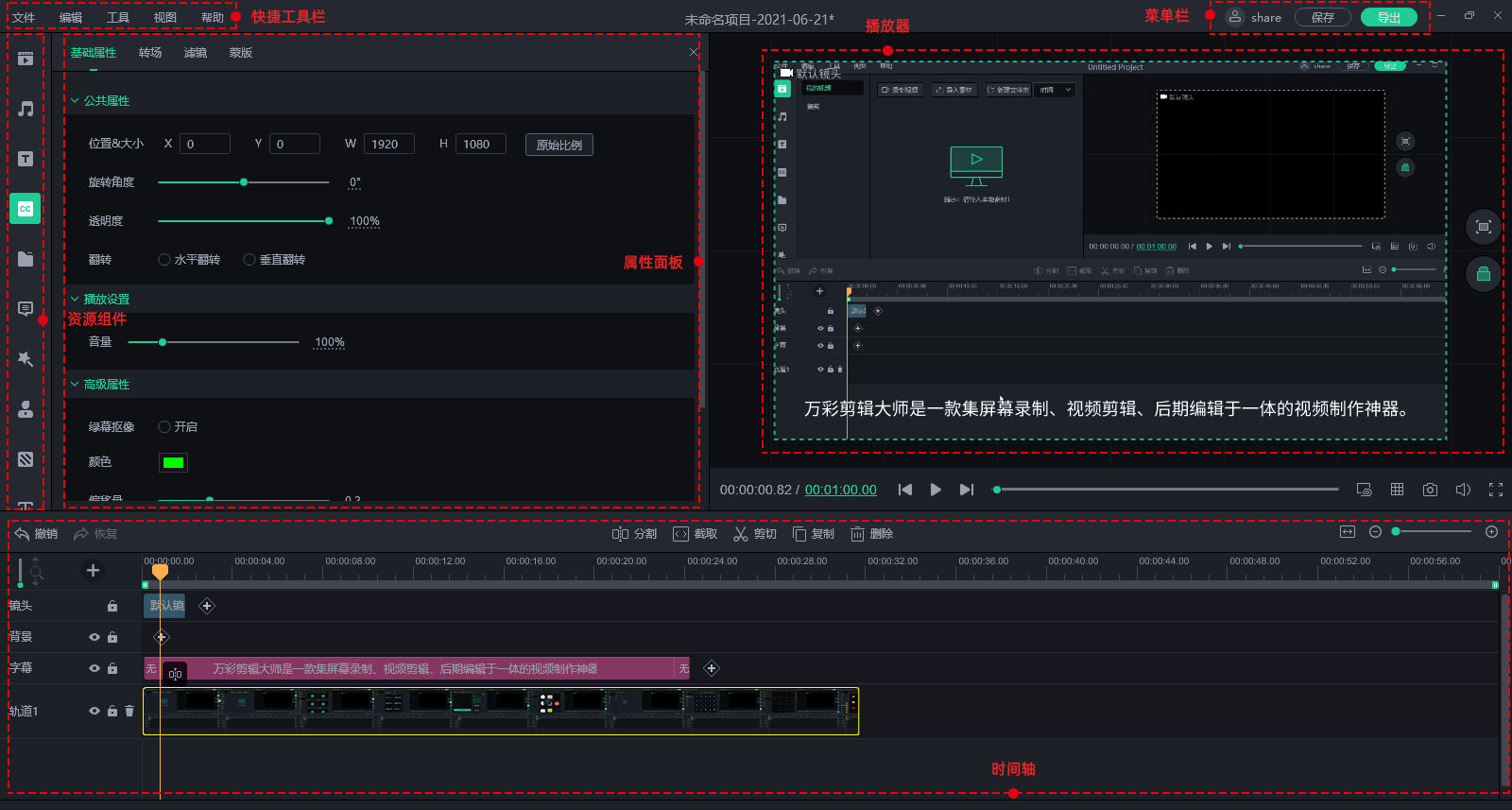
4. 工具栏点变速,常规变速往左移动到零点三 x,降速会让视频时长变长的,这时就知道视频变慢了,帧数比会减少的,也就是会出现视频卡顿现象,所以要进行补帧才不会卡顿,而剪映就提供了智能补帧,把它勾选上就可以了,打勾,补帧生成需要一点时间。

现在播放看看效果。
今天就分享到这里,记得点赞加关注,谢谢您的收看。
12款视频剪辑软件新手推荐,2分钟上手剪辑视频
面对市面上良莠不齐的视频剪辑软件,相信很多新手都不知道要用哪款?下面就结合我自己的使用经验,加上网上的推荐,总结了12款视频剪辑软件。其中第一款软件,2分钟就能轻松上手视频剪辑,有手就会!
1.影忆
影忆是剪辑圈新出的黑马,主打“简单至极、强大无比”的特性,让它比较火爆,成为全民流行的视频制作软件。它的界面直观、功能齐全,主打有手就会,特别适合新手使用。对电脑配置要求低,兼容几乎所有的音视频格式,让你不用专门为了剪辑软件而去升级电脑,也不用担心格式不兼容的问题。
下载影忆:电脑上用浏览器搜索:影忆,下载安装。

影忆不仅具备视频分割、裁剪、截取、合并等基础功能,还可以添加配音、音乐、图片、特效,帮你制作影视解说、旅游视频、网课视频、手术视频、监控视频等。


独创的AI功能就很香!包括:AI专业电影调色,一键就能拥有上百种电影调色效果,从此对难用的调色工具,一堆调色参数说拜拜。

AI智能裁剪功能,我的比例我做主。可以轻松裁剪掉水印、字幕、一切不要的画面,还能轻松选择需要的比例,进行快速裁剪。AI功能还能帮我们提升画质。


AI 自动加字幕,这个每次剪辑视频必用的功能,可以帮我们把视频里的人声、配音、语音自动识别转成同步字幕。


超多音频素材、影视级相框、贴纸、背景图等素材库轻松拥有,还有海量的特效一键应用!


2.AVS Video Editor
国外一款比较老的视频剪辑软件,基础的视频剪辑功能它是支持,可以满足简单的剪辑需求。不过它的调色功能比较少,加字幕需要靠手码,AI功能目前还不支持,效率可能不如别的软件高。

3.Lightworks
它是一款老牌的专业剪辑软件,具备强悍的剪辑功能,经常是用在电影剪辑方面。个人觉得操作会很复杂,而且普通的电脑运行不了,很容易卡,建议在高配置电脑上去运行。

4.Shotcut
Shotcut是一款开源性的剪辑软件,支持多种视频格式和一些复杂的剪辑功能,如关键帧动画等。它的操作也相对比较复杂,新人想要入门有一定的难度。

5.OpenShot
同样为开源性剪辑软件,提供基本的剪辑功能,支持多轨道编辑和多种视频格式。操作方便会比shotcut简单一些。

6.VideoPad
VideoPad的操作也比较简单,学习难度低。它的功能相对简单,仅支持基础的剪辑功能操作,同时导入和渲染时间可能有点慢,需要耐心等待。

7.VSDC Free Video Editor
VSDC Free Video Editor同样是专业领域的视频剪辑软件,主要支持非线性编辑、特效制作和色彩校正等,但它的界面确实看着就很复杂,由于软件比较庞大,运行的时候对电脑配置要求较高。

8.Camtasia
Camtasia是一款带有录像功能的视频剪辑。你可以用它先录制视频,再应用Camtasia的剪辑功能,对视频进行剪辑。如果你需要自行导入视频进行剪辑,不用录像,那它兼容的格式很少,容易因为格式、编码不兼容而崩溃闪退。

9.VUE
Vue是我用过觉得最简单好用的APP了。它也曾是一款专注于短视频剪辑的软件,界面简洁,支持多段视频拼接、添加音乐和字幕等功能。可惜因为用的人不多,目前已经停更了。

10.LumaFusion
LumaFusion以前只有ipad版,后面有了iphone版。它是付费软件,支持手势控制、音频调整、特效添加等多种功能。

11.数码大师
数码大师是老牌的电子相册制作软件,有很多宝子想要直接把照片做成视频,而且想要照片动起来,那就可以用它,一键制作动态视频,还内置了丰富的转场和动态场景特效,数码大师是免费软件。

12.Avid Media Composer
Avid可以说是公认较难的专业级视频编辑软件,主要是用于国外的电影和电视制作行业,提供强大的多轨道编辑、复杂的剪辑功能。它不适合新手入门,更适合专业人员。

13.新手要怎么选择合适自己的软件
新手在选择软件可以参考:易用、功能齐全、对配置要求情况、素材丰富度这些方面来考虑,像影忆,这类就比较符合这些方面。如果你想要进阶,从事专业领域创作,那可以考虑Avid、VSDC Free Video Editor。如果你还有录像的需求,那可以用Camtasia录制视频,再导入影忆里面,做进一步剪辑。
相关问答
自媒体做视频剪辑,13寸苹果笔记本pro,8+256的配置够用吗?
8➕256,跑个pr,ae.ps,没什么大问题,不过不加硬盘的话,应该不太够用,云,自媒体的话,拍高清视频,也占用很多的储存空间,希望对你有所帮助8➕256,跑个pr,ae.ps,没什...
13怎么把相片和视频分开放-ZOL问答
7条回答:【推荐答案】如果你想在13岁的手机上将照片和视频分开存放,有几种方法可以实现。1.使用不同的文件夹或相册:在手机的相册应用中,你可以创建一个专门存放...
小米13pro视频剪辑能用8k吗?-ZOL问答
小米13Pro这手机真挺猛的,最近刚出。用的是骁龙870处理器,性能杠杠的。屏幕是6.67英寸的AMOLED屏,分辨率2400x1080,支持120Hz高刷和360Hz触控采样率,看视频打...
air13寸低配但是想知道这机器能带动视频剪辑压缩吗?原...
只是你剪辑好了,导出的时候要很久,不过你睡前导出就OK了。11寸低配不建议购买,内存小,而且硬盘非常小。你一部演唱会的视频素材可能都比它的硬盘大。11寸高配...
爱剪辑能剪辑多长时间的视频能剪辑手机录的视频吗能将视频...
可以的,而且爱剪辑操作简单,所见所得,功能强大。肯定可以的啊,这是最基本的功能好不好
摄影、轻度视频剪辑买MacBookPro201713寸乞丐版可以吗?
先上答案:没问题排除2018版本MacBookAir系列,因为屏幕素质达不到专业用户标准13寸mbp(MacBookPro)的CPU性能对于轻度用户是够用的,至少在同价位同便携性...
苹果13电影模式拍vlog技巧-ZOL问答
有用户反映,将电影模式视频导入电脑时出现问题,按照官网方法操作后仍显示立即处理,无法正常剪辑。有没有其他解决办法?否则只能在手机上编辑,影响效率和质量。...
使用MacBookPro13寸编辑视频是一种怎样的体验?_其他问答_系统粉
相比,简直爽的不行,出色的屏幕,以及Mac才有的finalcutpro,软硬件搭配起来绝对让你感觉到不一般的舒适。2.与MacbookPro15寸相比,如果你...2.与M...
抖音剪辑视频要怎么样做-ZOL问答
本视频演示机型:vivoz5,适用系统:FuntouchOS9,软件版本:抖音7.2.1;今天我们就来学习抖音怎么剪视频;首先,进入抖音APP,点击下方的加号;进入拍摄的界面,我们可以...
怎么用“剪映”来编辑视频-ZOL问答
2、选择一个视频片段。3、了解工作区。4、查看预览面板。5、查看时间轴和工具栏。方法3:完成基本编辑1、剪辑视频片段。2、添加视频片段。3、分割视频片段...