
剪映声音剪辑攻略:必学技巧+隐藏功能,轻松打造专业级音频效果
剪映(CapCut)作为短视频创作的热门工具,其强大的音频处理功能常被用户低估。本文从基础操作到高阶玩法,揭秘声音剪辑的核心技巧与隐藏功能,助你的视频质感提升200%!


剪映的音频系统如同隐形调音台,掌握这些技巧后,你将在手机端实现专业级混音效果。建议收藏本文并实操练习,下次剪辑时尝试至少3个新功能,立竿见影提升作品感染力!
#剪映教程##短视频运营##音频剪辑##干货知识#
以下是几种常见的在短视频中添加自己声音的方法:
抖音:
 直接录制配音:开启抖音 APP ,轻点底部的“+”按钮,于选定或拍摄完视频后步入编辑界面,点击“音频”,继而选取“录制”,便能对着手机麦克风录制自身的声音。上传音频文件:倘若已有录制完毕的音频,在编辑视频时点击“添加音乐”,选定“本地音乐”或者“我的收藏”,觅得相对应的音频文件添加至视频当中。利用原声录制:于拍摄页面,点击右下角的“音频”图标,选择“原声”选项,点击底部的红色录制按钮从而开始录制原声。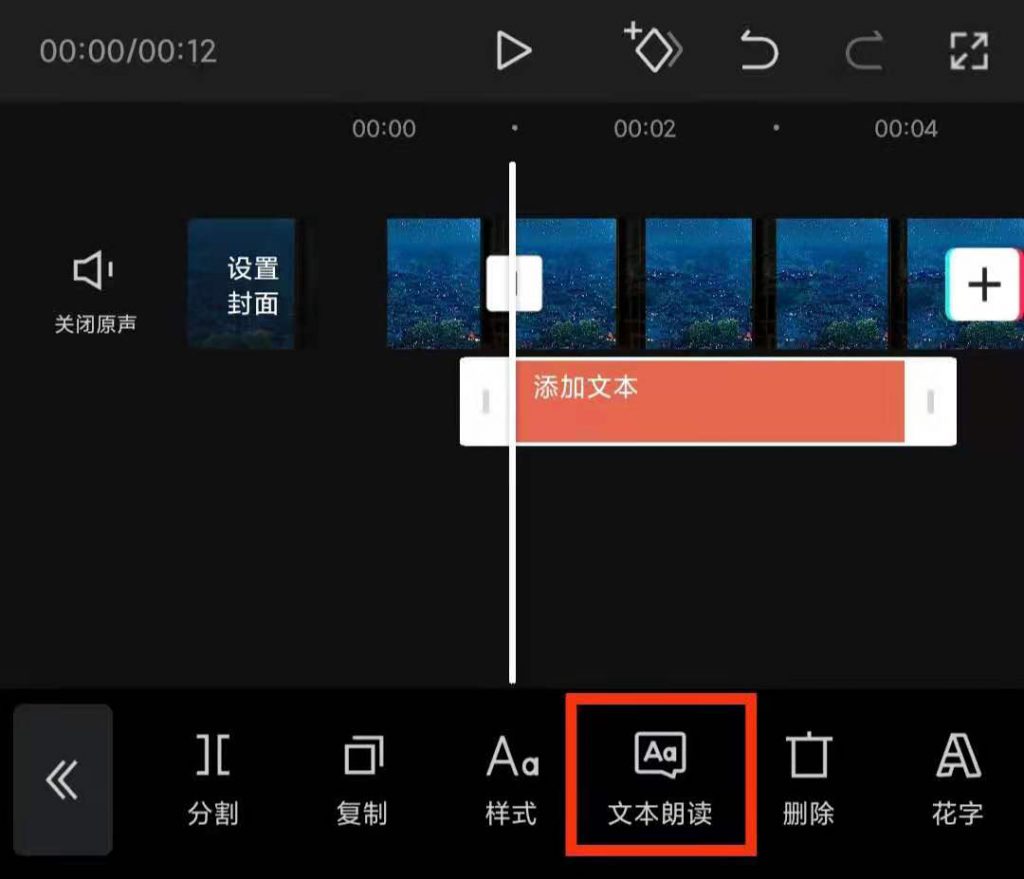
剪映:
 导入视频录音:打开剪映,导入视频素材,点击下方的“音频”选项,拉至最后寻得“录音”按钮,按住红色麦克风图标便可开始录音。文本朗读配音:添加文本内容之后,点击文本条,选取“文本朗读”,能够运用软件自带的多种音色来模拟自身的声音风格展开配音。
专业软件 PR:
 导入素材与静音原音:于 PR 之中,先将视频素材导入项目面板而后拖至时间轴,在音频轨道右键选择“静音”或者调节音量线关闭原音。导入音频匹配画面:导入预先录制好的自身的音频,将其置于合适轨道与画面匹配,借助剪辑工具精细处置音视频,还能够使用特效和滤镜优化新声音。
相关问答
怎么剪辑视频加文字和声音?
剪辑视频并添加文字和声音的一般步骤:添加文字:1.打开剪映软件,点击“开始创作”,导入你需要编辑的视频素材。2.在下方的编辑工具栏中点击“文...剪辑视...
如何自己给剪辑的视频加声音?
给剪辑的视频添加声音,可以采取以下步骤:1.打开视频剪辑软件,比如AdobePremierePro、FinalCutPro等。2.将需要添加声音的视频导入到软件中。3.在时间...
怎么给视频加上自己的声音_懂视生活
给视频配自己声音需要先打开手机中的语音备忘录,然后点击下方的大红按钮,开始录音,录完以后上传至电脑,接着在剪辑软件中放入自己的录音,根据视频调整好位置即可...
如何给视频加入自己的声音_懂视生活
给视频配自己声音需要先打开手机中的语音备忘录,然后点击下方的大红按钮,开始录音,录完以后上传至电脑,接着在剪辑软件中放入自己...给视频配自己声音需要先打...
视频剪辑怎么加系统说话声音?
剪映,可以直接进行配音。当你上传视频上去,先进行剪辑,剪辑完成之后,根据视频写文案,然后再进行配音,不要没有剪辑的时候就开始配音,那样你剪辑之后音频不...
怎么在剪辑视频中加入录好的声音?
要在剪辑视频中加入录好的声音,首先需要将录音文件导入到剪辑软件中。然后,在时间轴上找到对应的视频位置,将录音文件拖拽到相应的音轨上,并与视频对齐。如果...
能不能在视频的后期剪辑时加入声音?
可以加入声音,有很多解说电影的就是这样加入的可以加入声音,有很多解说电影的就是这样加入的
抖音拍同款怎么加入自己的声音?-其他理财知识问答-我爱卡
[回答]抖音拍同款可以通过以下流程来进行加入自己的声音:1、使用自己的手机录音功能录制自己的声音,录制完成保存好音频。2、拍好同款之后把视频进行保存...
如何剪切视频,配上自己的声音?
要剪切视频并添加自己的声音,你可以使用视频编辑软件,如AdobePremierePro或FinalCutPro。首先,导入你想要剪切的视频文件。然后,将视频拖放到时间轴上...
剪映怎么突出原声?
使用剪映软件可以通过以下方法突出原声。首先,在视频时间线上将音频轨道和视频轨道分离,接着调整音频的音量,将原声的音量提高,使其能够清晰听到。同时,可以...